Documentação do sistema
Manual do Usuário — Integrador CTA Smart
Guia prático para buscar abastecimentos no CTA Plus, validar equipamentos, enviar ao PIMS Multicultivo e acompanhar o que já foi integrado.
1. O que é o Integrador
O Integrador CTA Smart conecta os abastecimentos registrados no CTA Plus ao PIMS Multicultivo (TOTVS Agro) e também gera arquivos para o Protheus, quando necessário.
- Consulta abastecimentos por empresa e período
- Valida se o equipamento existe no PIMS (coluna OK)
- Envia apontamentos ao PIMS ou exporta XML/TXT
- Marca o que já foi integrado (coluna Integrado)
- Gera relatórios de consumo, pendências e histórico
2. Acesso e senha
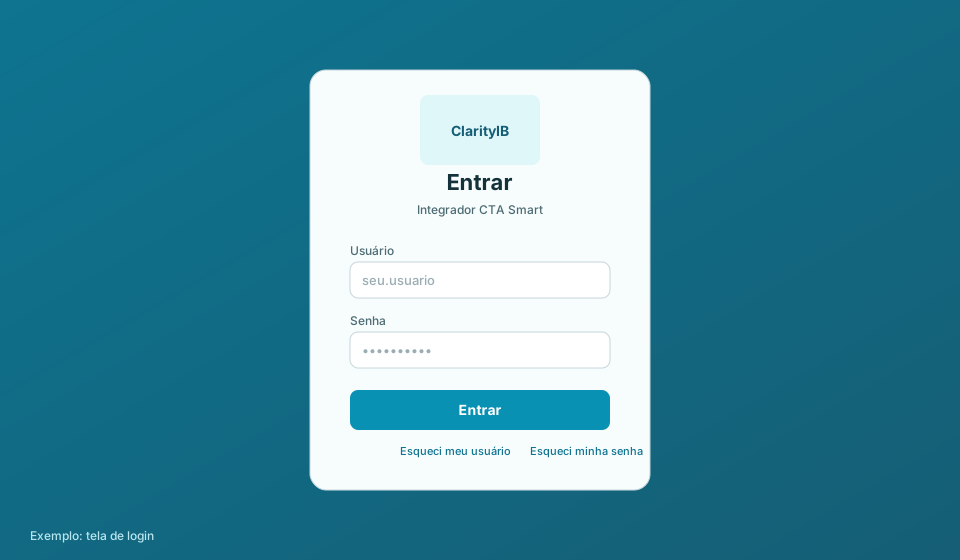
Entrar
- Abra o endereço do Integrador no navegador.
- Informe seu usuário e senha.
- Clique em Entrar.
Esqueci meu usuário
Na tela de login, clique em Esqueci meu usuário, informe o e-mail cadastrado e receba o login por e-mail.
Esqueci minha senha
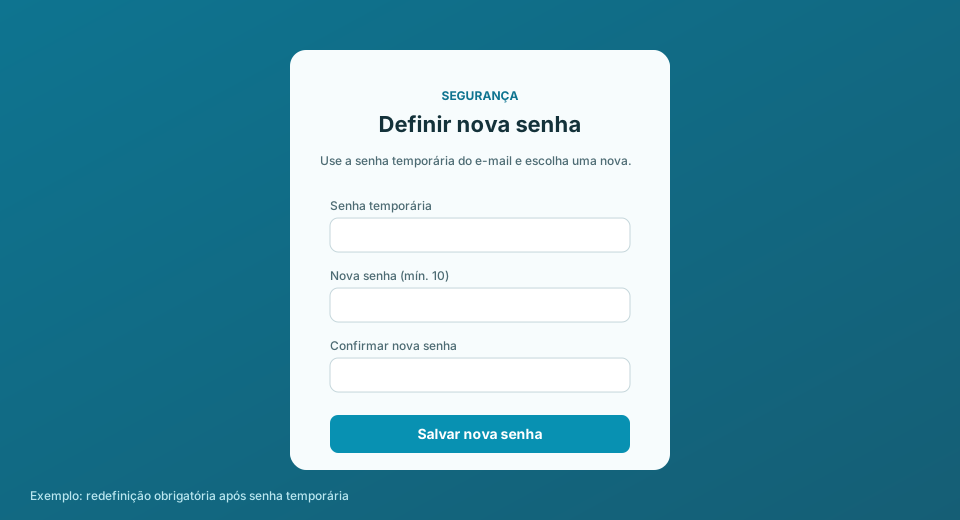
Clique em Esqueci minha senha, informe o e-mail (e o usuário, se souber). O sistema envia uma senha temporária. No primeiro acesso com ela, você será obrigado a definir uma nova senha.
Sair
Use o botão Sair no rodapé da barra lateral para encerrar a sessão.
3. Perfis de acesso
| Perfil | O que pode fazer |
|---|---|
| Operador | Dashboard, abastecimentos (buscar e enviar), cadastros de consulta, relatórios e o menu Manual. Não acessa o menu Configurador. |
| Administrador | Tudo do operador + Configurador (usuários, parâmetros, integração, schedule e auditoria). |
4. Conhecendo a tela
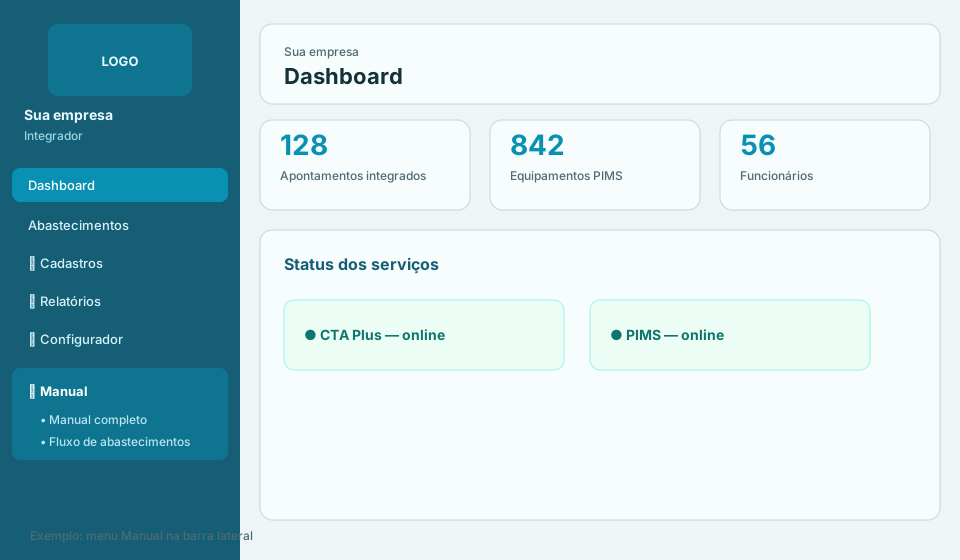
- Barra lateral (esquerda): logo, nome da empresa, menus e seu usuário.
- Tema claro/escuro: botões no rodapé da barra lateral.
- Área principal: título da página, filtros e tabelas.
- Menu Manual: acesso rápido a este guia (completo, fluxo e problemas comuns).
5. Dashboard
Visão geral da saúde das APIs (CTA e PIMS), totais de integrados e gráficos de consumo.
- Use para conferir rapidamente se CTA/PIMS estão respondendo.
- Os números e gráficos refletem o período configurado da sua empresa.
- Botões Atualizar status e Atualizar combustível forçam uma nova consulta.
6. Abastecimentos — fluxo principal
É a tela do dia a dia para integrar apontamentos.
- Abra Abastecimentos no menu.
- Escolha a empresa (ou “Todas”, se disponível).
- Informe data início e data fim.
-
Escolha o recorte:
- Só comboio (PIMS) — tanque do comboio
- Exceto comboio (Protheus) — veículos de placa
- Todos — sem filtro de tanque
- Clique em Buscar.
- Confira as colunas OK e Integrado.
- Selecione os registros desejados (caixa à esquerda).
- Envie ao PIMS ou exporte XML/TXT conforme a necessidade.
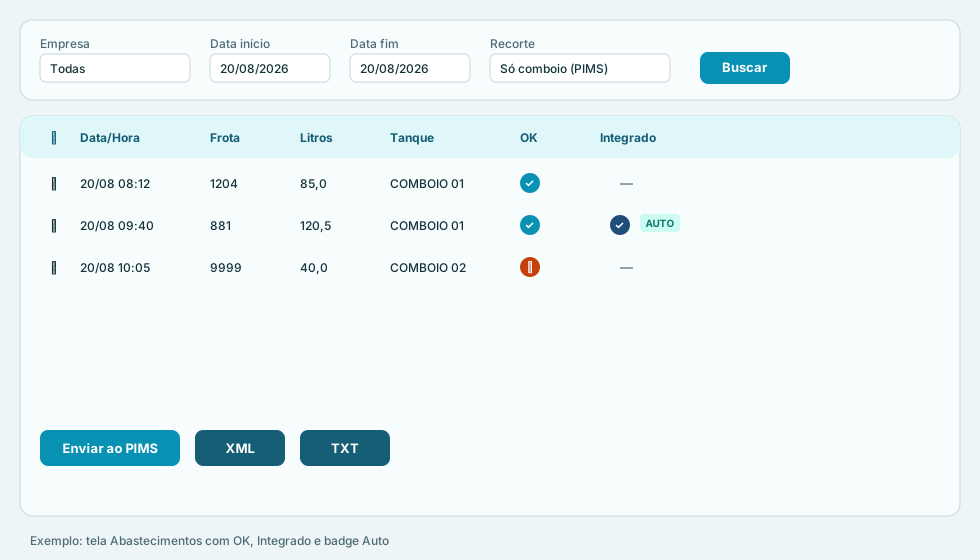
7. Colunas OK e Integrado
| Coluna | Significado |
|---|---|
| ✓ OK | Equipamento localizado no PIMS. Pode ser enviado. |
| ✕ OK | PIMS não encontrou o equipamento. Ajuste o de-para ou o cadastro antes de enviar. |
| ✓ Integrado | Já foi enviado/marcado como integrado neste Integrador. |
| ✓Auto | Integrado automaticamente pelo agendador (schedule). |
| — Integrado | Ainda não integrado; elegível para envio. |
8. Envio ao PIMS, XML e TXT
Enviar ao PIMS
- Selecione linhas com OK verde e ainda não integradas.
- Confira usuário/domínio PIMS, se solicitados na tela.
- Opcional: marque Só simular para validar sem gravar no PIMS.
- Clique em Enviar ao PIMS e confirme.
- Após sucesso, a coluna Integrado passa a mostrar ✓ (envio manual).
XML (PIMS / fila temporária)
Gera o arquivo XML de apontamento temporário. Registros com OK podem ser marcados como integrados na exportação.
TXT (Protheus)
Gera o arquivo MASTER/DETALHES para importação no Protheus (fluxo “exceto comboio”).
9. Cadastros
| Tela | Para que serve |
|---|---|
| Pontos de abastecimento | Relaciona ponto/tanque CTA com o ponto no PIMS. |
| Bomba de combustível | De-para de bombas entre CTA e PIMS. |
| Equipamentos | Catálogo de equipamentos do PIMS (importação/atualização). |
| De-para equipamentos | Liga frota/placa do CTA ao código do PIMS. Essencial quando a coluna OK fica vermelha. |
| Funcionários | Cadastro de frentistas/funcionários usados no apontamento. |
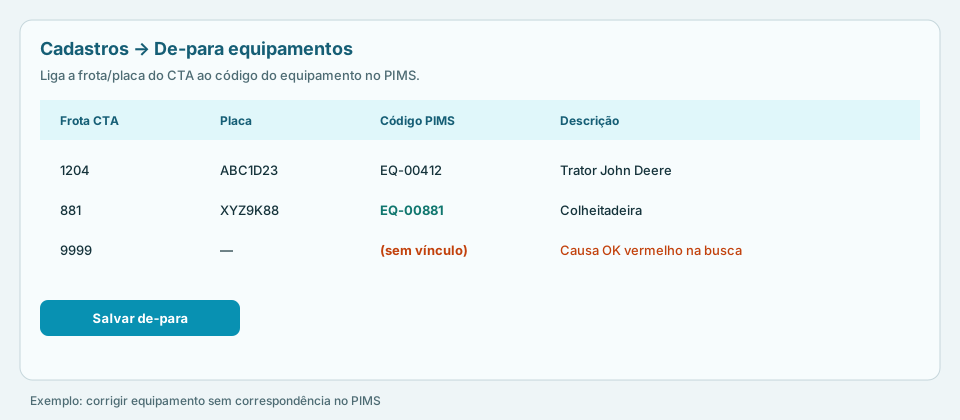
10. Relatórios
- Relatório do período: visão consolidada do que o CTA processou.
- Abastecimentos: lista detalhada do período.
- Consumo por veículo: litros e atividade por frota/placa.
- Apontamentos integrados: histórico do que o Integrador já enviou (origem Manual/Auto/XML).
- Não integrados: pendências do período.
- De-para: frotas do CTA sem correspondência no PIMS.
Vários relatórios permitem exportar PDF ou Excel.
11. Configurador (administradores)
Disponível para o perfil administrador. Operadores não veem este menu.
| Opção | Função |
|---|---|
| Usuários | Cadastrar logins, e-mails, perfis e ativar/desativar acesso. |
| Parâmetros | Nome, data início da integração, e-mail SMTP, IDs padrão do PIMS. |
| Integração | URLs/token CTA, URLs/credenciais PIMS e endpoints. |
| Schedule | Tarefas automáticas (busca do dia, integrar, e-mail). |
| Auditoria | Log de ações e usuários responsáveis. |
| Sobre | Versão e informações do sistema. |
12. Integração automática
Com o schedule ativo (Configurador → Schedule), o Integrador pode buscar os abastecimentos do dia, enviar ao PIMS e avisar por e-mail.
- Registros enviados com sucesso ficam com ✓ Auto.
- O serviço precisa estar ligado (servidor/aplicação em execução).
- Só integra o que estiver OK no PIMS e ainda não integrado.
13. Problemas comuns
| Situação | O que fazer |
|---|---|
| “Usuário ou senha inválidos” | Confira o usuário; use recuperação de senha; peça ao admin para verificar se está ativo. |
| “Requisição bloqueada por proteção CSRF” | Atualize a página (F5), use sempre o mesmo endereço do sistema e tente de novo. |
| Coluna OK vermelha | Cadastre/atualize o de-para de equipamentos e o catálogo PIMS. |
| Não aparece Configurador | Perfil operador não tem esse menu — peça a um administrador. |
| Já integrado, mas quero reenviar | Peça ao administrador para limpar o histórico de integração do período. |
| Busca vazia | Confira empresa, período e a data de início da integração nos parâmetros. |